
增加記憶體工具、提升 @media 側邊列,還有更多
Firefox 46 現已進入開發者 (Developer) 版本釋出頻道!我們添加了更多記憶體管理功能,並提升了其他現有工具。本文將概略介紹其中幾項重大變革。
記憶體工具的「Dominator」檢視模式
記憶體工具現提供新的檢視模式,除了協助除錯之外,更能針對高記憶體用量的 Web App 進行特性描述。「Dominator」能深入了解物件的記憶體分配情形。此累進式的檢視模式,可顯示物件 (shallow) 大小,以及目前已分配的任何參照物件 (retained)。開發者可輕鬆看出特定物件對記憶體的影響。在建構特定物件時,此檢視模式更能讓開發者迅速找出對應的程式碼。可到這裡進一步了解此功能。

「Dominator」檢視模式擷圖
效能工具與 GC 設定
效能工具現可將配置 (Allocation) 情形納入記錄之中,進而協助你減少 Web App 中發生的 GC 數量,以加快反應的速率。只要點擊「設定」齒輪,再找到「記錄配置 (Record Allocations)」項目,即可啟用效能工具中的配置檢視模式。
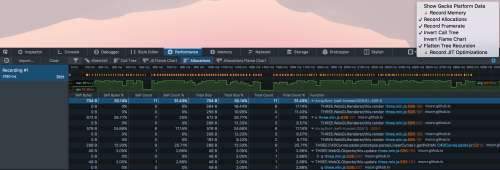
「配置」檢視模式擷圖
Emscripten 的還原 (Demangling) 功能
只要透過 Emscripten 編譯原生程式碼時,可以發現編譯器會修改函式名稱。效能分析器 (Profiler) 的「呼叫樹 (Call tree)」現新支援還原 C 函式名稱,可輕鬆對照原來尚未編譯的程式碼 (可參閱開發記錄)。
樣式編輯器 (Style Editor) 與 @media 查詢
Firefox 開發者工具即提供適應性設計 (Responsive Design) 檢視模式,而透過此模式所開發的網站,即可針對不同的螢幕尺寸進行縮放。現在更可搭配媒體查詢側邊列,迅速找出目前螢幕尺寸所啟用的媒體規則。另針對「於適應性設計檢視模式中自動調整畫面檢視尺寸」的媒體規則,新版的媒體查詢側邊列更提供快速連結。可在這裡查閱開發記錄。
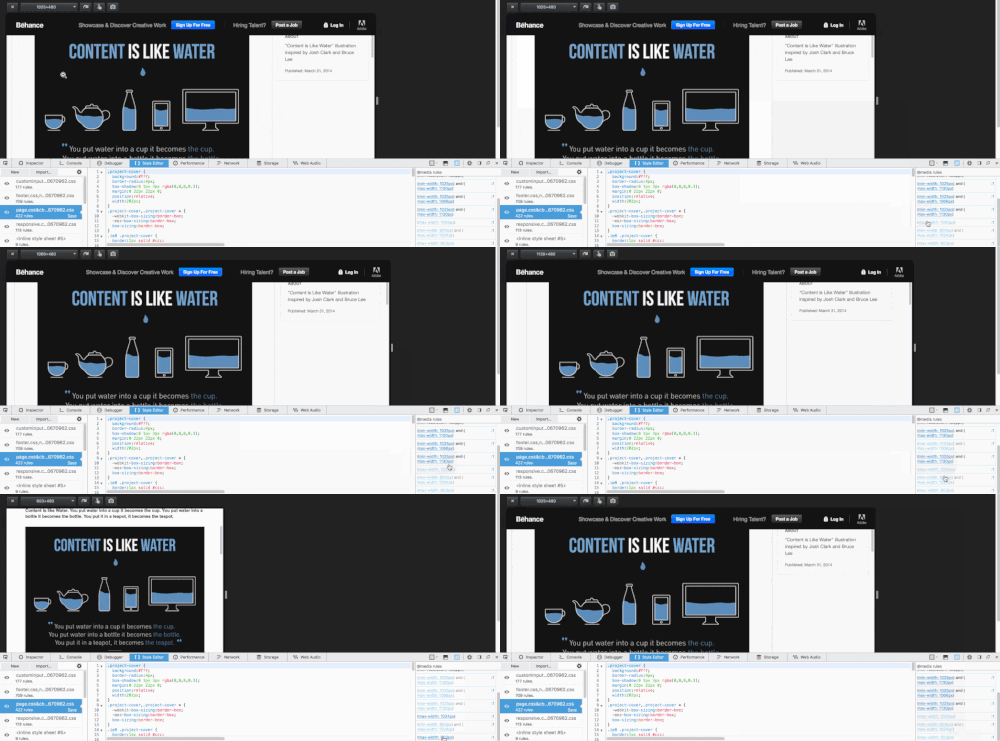
媒體查詢
常開的除錯器 (Debugger)
同樣的,在開啟了工具箱而尚未啟動除錯器面板時,除錯器還是會暫停於 debugger 陳述式之上。可參閱 James Long 的部落格文章了解技術細節。
其他亮點
除了上述改善之外,另外再說一下工具箱的其他部分:
- 可清除記憶體工具中的 heap 快照 (可參閱開發記錄)
- 提高檢視器資訊列在暗色系頁面上顯示時的對比 (可參閱開發記錄)
- 現可選擇效能工具的呼叫樹文字 (可參閱開發記錄)
- 在非同步新增了許多記錄 (log) 時,亦提升了 console.log 的效能 (可參閱開發記錄)
- 現已不限制儲存空間檢測器中的項目數量 (可參閱開發記錄)
最後感謝對此開發者版本有所貢獻的人!請立刻下載並安裝最新版開發者版本,讓我們知道你的寶貴意見!
原文連結:Developer Edition 46 – More memory tooling, improved @media sidebar and more