
Mozilla 預見 Web 未來將不須網際網路,亦可讓所有人透過多樣裝置直接聯繫。現已有許多不同技術可用於建構點對點 (Peer-to-peer,P2P) 連線。本系列文章將向大家介紹相關技術。先來看看「Wi-Fi Direct」。
「Wi-Fi Direct」是作什麼用的?
Wi-Fi Direct 是由「Wi-Fi 聯盟 (Wi-Fi Alliance,WFA)」所提出的通訊標準,可讓多款裝置在沒有區域網路的情況下互連,其優點即在於使用了快速且普及的 Wi-Fi 技術。
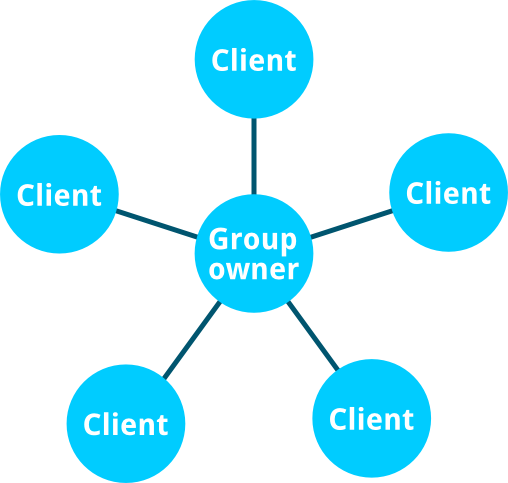
此標準可讓裝置發現其他可用的連線端,並啟用裝置上的 Wi-Fi 熱點共享功能,以利連線端互連。從 Wi-Fi Direct 的規格來看,此存取熱點即稱為「Group owner」,而連上 Group owner 的連線端均稱為「Client」或「Peer」。
啟動「Flame」上的 Wi-Fi Direct
連線端的驅動程式須能支援 Wi-Fi Direct 才能使用,而參考平台手機「Flame」正好就能支援。在開始之前必須先啟動支援功能。請先將取得 Root 權限的手機連上電腦,並執行這段 Gist 上的程式碼。
Firefox OS 中的 Wi-Fi Direct API 目前僅能用於 Certified App。另別忘了在 manifest.webapp 檔案中請求 wifi-manage 的許可。這也代表你不能在 Firefox Marketplace 中發表此類 App,但仍可自己使用或把玩此技術。
本文所提的 JavaScript 程式碼,則使用了 promise 與最新版 Firefox OS 所支援的某些 ES6 架構。請先確認自己很熟悉這些東西!
看看有誰在附近
你可透過 avigator.mozWifiP2pManager 存取 Wi-Fi Direct API。接著就是啟動 Wi-Fi Direct 找出附近可用的連線端。而啟動函式為 setScanEnabled(true)、連線端搜尋函式為 getPeerList();且均會回傳 promise。
navigator.mozWifiP2pManager.setScanEnabled(true)
.then(result => {
if (!result) {
throw(new Error('wifiP2pManager activation failed.'));
}
// Wi-Fi Direct is enabled! Now, let's check who's around.
return navigator.mozWifiP2pManager.getPeerList();
})
.then(peers => {
console.log(Number of guys around: ${peers.length}!);
});
123456789101112
navigator.mozWifiP2pManager.setScanEnabled(true) .then(result => { if (!result) { throw(new Error('wifiP2pManager activation failed.')); } // Wi-Fi Direct is enabled! Now, let's check who's around. return navigator.mozWifiP2pManager.getPeerList(); }) .then(peers => { console.log(Number of guys around: ${peers.length}!); });
將 true 傳送給 navigator.mozWifiP2pManager.setScanEnabled() 即可啟動 Wi-Fi Direct。只要啟動成功,promise 就會回傳 true。此方法可檢查自己的裝置是否支援 Wi-Fi Direct。
由 navigator.mozWifiP2pManager.getPeerList() 所回傳的 promise,則會回傳物件陣列,代表附近已啟動 Wi-Fi Direct 的連線端:
{
name: "Guillaume's Flame",
connectionStatus: "disconnected",
address: "02:0a:f5:f7:38:44", // MAC address of the device
isGroupOwner: false
}
123456
{ name: "Guillaume's Flame", connectionStatus: "disconnected", address: "02:0a:f5:f7:38:44", // MAC address of the device isGroupOwner: false}
另可透過 navigator.mozWifiP2pManager.setDeviceName(Guillaume's Flame) 設定連線端的名稱。此字串可協助我們識別該連線端。
一如你想的,connectionStatu 屬性可告訴我們該裝置是否已連線。共有以下四種數值:
- ‘disconnected’
- ‘connecting’
- ‘connected’
- ‘disconnecting’
你可監聽由 navigator.mozWifiP2pManager 所發出的 peerinfoupdate 事件,得知連線端的狀態是否改變 (如任一連線端出現\消失;連線端的連線狀態改變)。後續必須呼叫 getPeerList() 以更新資訊。
敲敲門!有人在嗎?
現在我們知道附近有哪些裝置了,快用 navigator.mozWifiP2pManager.connect(address, wps, intent) 連線吧!此三筆參數代表:
- 裝置的 MAC 位址
- WPS 方法 (如 ‘pbc’)
- intent 的值可為 0 ~ 15
在 getPeerList() 取得的連線端物件 (Peer object) 內,即可找到 MAC 位址。目前你可放心忽略 WPS 函式,但請留意 MDN 所提供的新資訊。
在初始連線期間,可透過 intent 發送的值決定哪一款裝置要作為此 Wi-Fi Direct 網路的「Group owner」。數值越高就越有可能是 Group owner 裝置。
// Given peer, a peer object.
navigator.mozWifiP2pManager.connect(peer.address, 'pbc', 1)
.then(result => {
if (!result) {
throw(new Error(Cannot request a connection with ${peer.name}.));
}
// The connect request was successfully issued.
});
123456789
// Given peer, a peer object.navigator.mozWifiP2pManager.connect(peer.address, 'pbc', 1) .then(result => { if (!result) { throw(new Error(Cannot request a connection with ${peer.name}.)); } // The connect request was successfully issued. });
這個階段還沒連上附近的連線端。你可透過回傳的值知道連線作業是否已經開始。
若要知道連線狀態,就必須監聽事件。
破冰聊天
Wi-Fi Direct 物件會放出不同的事件。只要有其他裝置連上線,就會放出 statuschange 事件。
你可在 navigator.mozWifiP2pManager.groupOwner 找到連線作業的詳細資訊。可使用下列屬性所提供的資訊:
- isLocal :得知該裝置是否為 Group owner。
- ipAddress :即 Group owner 的 IP 位址。
另外也有許多屬性,但上述屬性即足以建立基本的應用。
若有其他連線端透過 navigator.mozWifiP2pManager.disconnect(address) 中斷連線,同樣會觸發 statuschange。
打個招呼吧
Wi-Fi Direct 只是連線協定,所以你必須決定通訊的方式。連線之後就會取得 Group owner 的 IP 位址。此位址可搭配裝置上執行的 Web 伺服器「fxos-web-server」,以要求資訊。而 Group owner 接著就可作為伺服器。
你也可以使用 p2p-helper.js,即由 Justin D’Arcangelo 所開發的輔助函式庫,除了簡化 Wi-Fi Direct API 之外,亦能更輕鬆開發 App。
建議大家看一下範例程式碼:
- Firedrop 為範例 App,可於裝置之間分享媒體案。
- Wi-Fi Columns 則是可跨多款裝置運作的遊戲。下方為示範。
說到這裡,應該要換你開發有趣的 App,並設法在沒有行動數據或無直接連線的狀態下,也能讓多款裝置互動!