
在看過 Part I 部分,相信大部分人都可以了解如何完成一個 Firefox OS 地圖應用程式。在了解了地圖的基本應用之後,我也想要做一個簡單的程式。我想要完成一個可以在地圖上呈現更多資訊的地圖應用程式。除了顯示個人地理位置資訊,可以把我們感興趣的地圖資訊也呈現出來。
我們生活中常用的就是交通的資訊,以一個台北市民來說,可以使用微笑單車是很方便的事。不過在騎單車前可以了解目前附近單車的使用狀況會很有幫助。所以在這篇文章中,我希望可以以 Part I 中的地圖為基礎來開發一個應用去呈現台北市微笑單車即時資訊。
所以本篇文章會呈現的內容如下:
- 微笑單車的即時資訊的取得及分析。
- 在地圖上利用 Google Maps 提供的工具標示及顯示微笑單車使用情況。
目前台北市政府把微笑單車的即時資訊以 json 的格式對外公開,所以任何人都可以根據自已的需求來使用這些資訊。我們使用的方式就是從台北市政府抓到最新的資料,從中取出我們感興趣的內容。在微笑單車的資料中,我們需要知道單車站點的位置資訊及單車數量。在研究的過程中,我們知道資料中有提供站點資訊的英文訊息,所以也可以針對不是中文語係的裝置以英文來提供資訊。
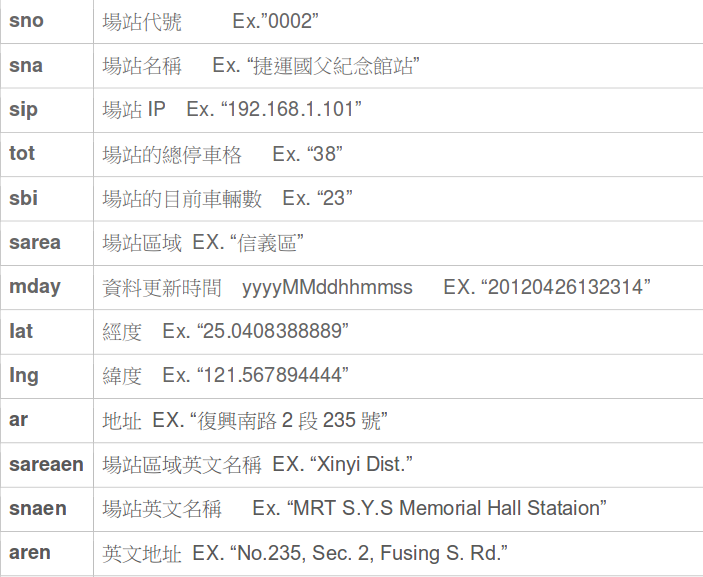
我們需要的資料包含了 : sna, tot, sbi, lat, lng, ar, snaen, aren
首先需要從台北市的 opendata 中把 json 資料抓回來。
function httpGet(url) {
xmlHttp = new XMLHttpRequest({mozSystem:true});
xmlHttp.open( "GET", url, false );
xmlHttp.send( null );
return xmlHttp.responseText;
}
123456
function httpGet(url) { xmlHttp = new XMLHttpRequest({mozSystem:true}); xmlHttp.open( "GET", url, false ); xmlHttp.send( null ); return xmlHttp.responseText;}
利用
JSON.parse 把傳回來的資料轉換成 javascript object 。就可以利用得到的資料去呈現在地圖上。
平常我在使用微笑單車時最關心的有下列訊息:
- 附近有那些微笑單車站據點。
- 那些據點還有車可以借,是不是有位置可以讓我們還車。
- 為了一目了然用顏色來標示空車及空位的據點,可以更快讓使用者掌握情況。
- 為了呈現即時的資訊,我們知道台北市是每五分鐘更新一次資料,所以我們也根據這項特性來更新我們地圖上的資訊。
一般我們在找附近的微笑單車的資訊時,最關心的是單車據點,可以很快知道有沒有車可以借,可以避免到達站點後才知道沒有車或是需要點開詳細資訊才知道。我們可以設定三種顏色來分別最簡單的站點資訊 – 沒有車 ( 橘色 ),有車有位 ( 綠色 ) 及 沒有車位 ( 紅色 ) 。
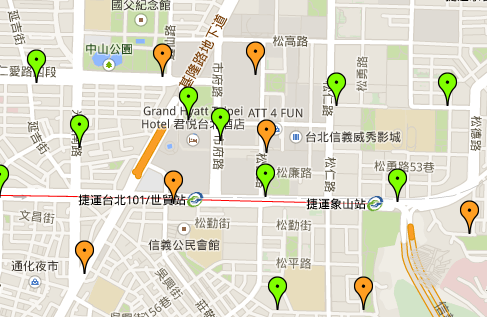
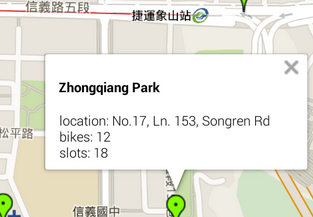
站點位置可以用 lat 及 lng 在 Google Maps 上以 marker 的方式標式出來。為了讓使用者可以了解更細節的資訊,在使用者在 marker 上點選之後,可以了解站點名稱 ( sna ) , 站點位置 ( ar ), 單車數 ( sbi ), 空位數 ( tot – sbi )。
[
英文的資訊可以用 snaen 及 aren 來根據
navigator.language 調整去呈現中文以外的資訊。
latlng = new google.maps.LatLng(retVal[i].lat, retVal[i].lng);
var image = okImage;
if ( retVal[i].sbi == 0 ) {
image = emptyImage;
} else if ( (retVal[i].tot-retVal[i].sbi) == 0 ) {
image = fullImage;
}
var marker = new google.maps.Marker({
position: latlng,
map: map,
icon: image,
shadow: pinShadow,
//animation: google.maps.Animation.DROP,
title: infoTitle
});
12345678910111213141516
latlng = new google.maps.LatLng(retVal[i].lat, retVal[i].lng); var image = okImage; if ( retVal[i].sbi == 0 ) { image = emptyImage; } else if ( (retVal[i].tot-retVal[i].sbi) == 0 ) { image = fullImage; } var marker = new google.maps.Marker({ position: latlng, map: map, icon: image, shadow: pinShadow, //animation: google.maps.Animation.DROP, title: infoTitle });
最後為了呈現最即時的資訊,可以利用 javascript 的
setTimeout 來定期每五分鐘更新一次地圖上的標示及站點資訊。
setTimeout(function() {
updateMap(map);
}, 5 60 1000); // update the ubike information every 5 minutes.
123
setTimeout(function() { updateMap(map); }, 5 60 1000); // update the ubike information every 5 minutes.
相信在這樣的簡單說明下,大家對於這樣的地圖有了進一步的認識。等待大家來開發更多更棒的應用。
參考: